

Dans l’article précédent, nous avons installé Wagtail 7.4 LTS et créé une première page d’accueil avec un StreamField. Nous allons maintenant compléter ce socle avec deux éléments indispensables à un vrai site : des pages de contenu classiques et un menu principal géré depuis l’administration.
Nous continuerons à utiliser les API modernes de Wagtail 7.4 et garderons la couche de présentation indépendante de Bootstrap ou de Tailwind CSS. Le menu obtenu pourra donc être stylisé librement dans un prochain article.
Limiter la page d’accueil à une seule instance
Notre modèle HomePage représente la page d’accueil du site. Il est logique de n’en autoriser qu’une seule. Wagtail fournit pour cela l’attribut max_count.
Dans home/models.py, ajoutez simplement :
class HomePage(Page):
    # ...
    max_count = 1
Wagtail empêchera alors la création d’une seconde page de ce type depuis l’administration.
Créer un modèle de page standard
Pour les pages comme « À propos », « Contact » ou une page de présentation, créons un second type de page. Nous allons reprendre la même structure de StreamField que dans l’article précédent.
Ajoutez ce modèle dans home/models.py :
from wagtail import blocks
from wagtail.admin.panels import FieldPanel
from wagtail.fields import StreamField
from wagtail.images.blocks import ImageBlock
from wagtail.models import Page


class StandardPage(Page):
    body = StreamField(
        [
            (
                "heading",
                blocks.CharBlock(
                    form_classname="title",
                    label="Titre",
                ),
            ),
            (
                "paragraph",
                blocks.RichTextBlock(
                    label="Texte",
                ),
            ),
            (
                "image",
                ImageBlock(
                    label="Image",
                ),
            ),
        ],
        blank=True,
        verbose_name="Contenu",
    )

    content_panels = Page.content_panels + [
        FieldPanel("body"),
    ]

    class Meta:
        verbose_name = "page standard"
        verbose_name_plural = "pages standard"
Pour un projet plus important, on pourra ensuite déplacer les blocs communs dans un module dédié afin d’éviter de dupliquer leur définition entre HomePage, StandardPage et les futurs types de pages. Pour ce tutoriel, garder le code explicite facilite la compréhension.
Créer et appliquer la migration
Comme nous avons ajouté un nouveau modèle de page, créons puis appliquons la migration Django :
python manage.py makemigrations home
python manage.py migrate
Créer le template de la page standard
Par convention, Wagtail transforme le nom de la classe Python en snake_case pour déterminer le nom du template. Pour StandardPage, il cherchera donc :
home/templates/home/standard_page.htmlCréez ce fichier avec le contenu suivant :
{% extends "base.html" %}
{% load wagtailcore_tags %}

{% block body_class %}template-standardpage{% endblock %}

{% block content %}
    <main>
        <h1>{{ page.title }}</h1>

        {% for block in page.body %}
            <section class="block-{{ block.block_type }}">
                {% include_block block %}
            </section>
        {% endfor %}
    </main>
{% endblock %}
La balise {% include_block block %} laisse chaque bloc de StreamField utiliser son rendu approprié. Cette structure restera valable lorsque nous ajouterons plus tard des blocs personnalisés.
Ajouter une page depuis l’administration
Ouvrez l’administration Wagtail puis allez dans Pages. Depuis la page d’accueil, utilisez Ajouter une sous-page et choisissez le type Page standard.
Vous pouvez ensuite saisir le titre et composer le contenu avec les blocs définis dans le modèle. Enregistrez la page comme brouillon pour la prévisualiser, puis publiez-la.
Wagtail organise les pages sous forme d’arborescence : une page peut donc elle-même recevoir des sous-pages. Pour un site simple, les principales pages seront généralement placées directement sous la page d’accueil.
Installer wagtailmenus
Wagtail sait gérer une arborescence de pages, mais ne fournit pas à lui seul une interface complète de gestion de menus. Pour donner aux éditeurs le contrôle de la navigation principale, nous allons utiliser wagtailmenus.
La branche actuelle de wagtailmenus est compatible avec Wagtail 7.4. Installez-la dans l’environnement virtuel :
python -m pip install "wagtailmenus>=4.1,<5"Ajoutez ensuite wagtailmenus à INSTALLED_APPS dans mon_site/settings/base.py :
INSTALLED_APPS = [
    # ...
    "wagtailmenus",
]
L’ancienne version de ce tutoriel ajoutait aussi wagtail.contrib.modeladmin. Ce n’est plus nécessaire avec les versions actuelles de wagtailmenus.
Ajouter le context processor de wagtailmenus
Toujours dans base.py, ajoutez le context processor de wagtailmenus dans la configuration TEMPLATES :
TEMPLATES = [
    {
        # ...
        "OPTIONS": {
            "context_processors": [
                # context processors Django / Wagtail existants...
                "wagtailmenus.context_processors.wagtailmenus",
            ],
        },
    },
]
Appliquez ensuite les migrations fournies par l’application :
python manage.py migrate wagtailmenusCréer le menu principal dans Wagtail
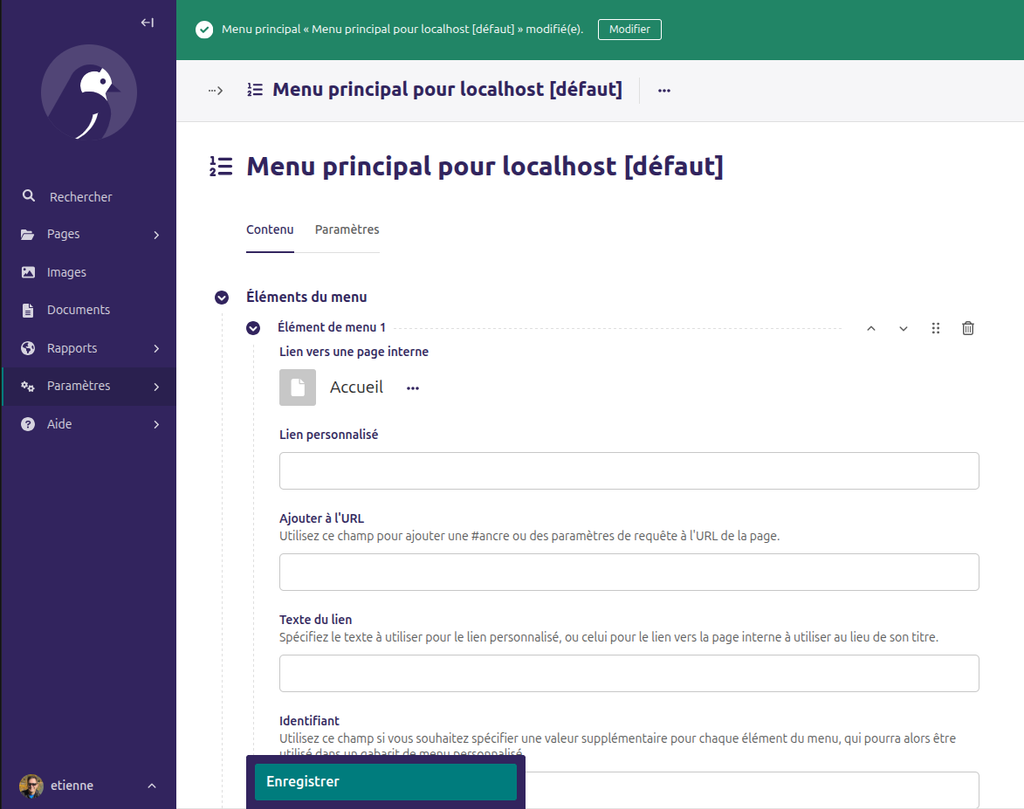
Dans l’administration Wagtail, ouvrez Paramètres → Menu principal. Vous pouvez alors ajouter les pages qui doivent apparaître dans la navigation, modifier leur libellé ou ajouter un lien externe.
À retenir
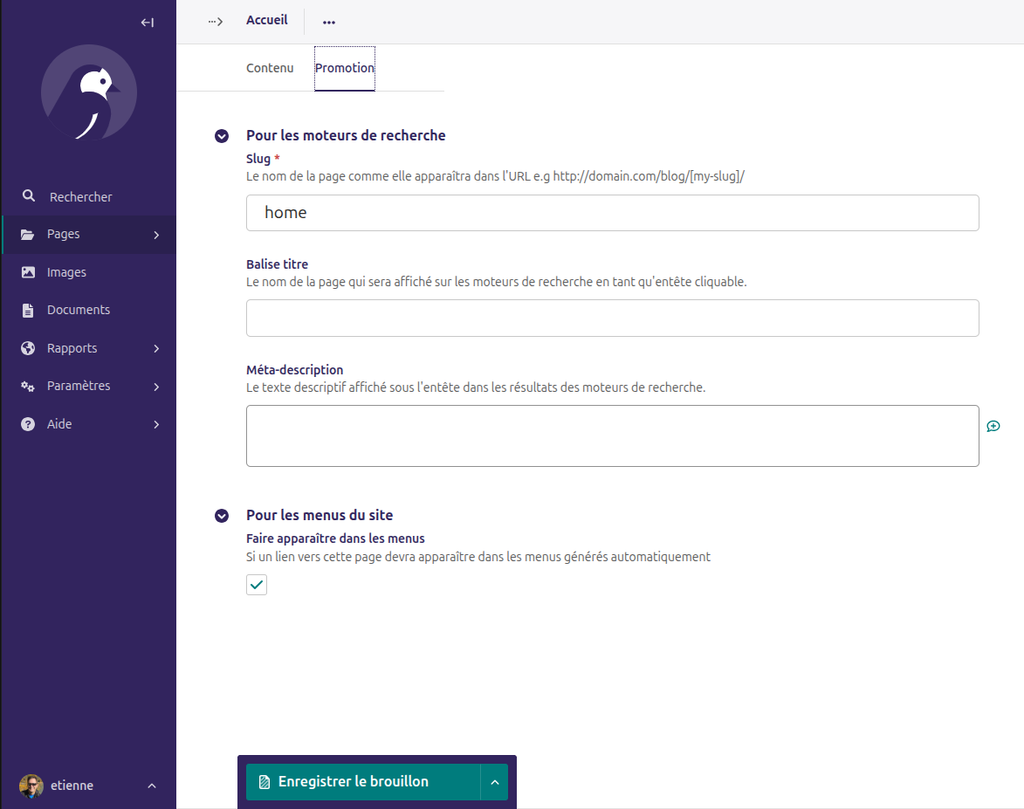
Pour qu’une page interne soit réellement rendue par wagtailmenus, elle doit être publiée et l’option Afficher dans les menus doit être activée dans l’onglet Promotion de la page.
Cette double sélection est volontaire : le menu définit l’ordre et la structure de navigation, tandis que l’option de la page détermine si celle-ci peut apparaître dans les menus.
Afficher le menu dans le template principal
Le template principal se trouve dans mon_site/templates/base.html. Chargez-y les template tags de wagtailmenus en conservant ceux déjà présents par défaut :
{% load static wagtailcore_tags wagtailuserbar menu_tags %}À l’endroit où vous souhaitez afficher la navigation, appelez ensuite le menu principal. Pour commencer, nous limitons volontairement le rendu à un seul niveau :
{% main_menu max_levels=1 template="menus/main_menu.html" %}Créez enfin mon_site/templates/menus/main_menu.html :
{% load menu_tags %}

<nav aria-label="Navigation principale">
    <ul>
        {% for item in menu_items %}
            <li class="{{ item.active_class }}">
                <a href="{{ item.href }}">{{ item.text }}</a>
            </li>
        {% endfor %}
    </ul>
</nav>
La navigation pourra être stylisée ensuite avec le framework ou le CSS de votre choix.
Tester la navigation
Avant de considérer le menu terminé, vérifiez les points suivants :
- les pages concernées sont publiées ;
- Afficher dans les menus est activé pour ces pages ;
- elles sont ajoutées dans Paramètres → Menu principal ;
- les liens pointent vers les bonnes URL ;
- la classe d’état actif est bien ajoutée à l’élément correspondant à la page courante.
Ce que nous avons maintenant
Notre projet dispose désormais d’un type de page générique réutilisable et d’une navigation administrable directement depuis Wagtail. Nous avons ainsi séparé trois responsabilités : la structure éditoriale dans les modèles, la gestion du menu dans l’administration et la présentation dans les templates.
Dans un prochain article, nous pourrons nous concentrer sur la mise en forme du front avec Bootstrap, Tailwind CSS ou du CSS maison sans modifier cette structure.
Documentation
Captures d’écrans
Laisser un commentaire